
Commencez My Recycling Center 2 à l’ordinateur du bureau, nettoyez le compacteur Timber, raccordez-le à une alimentation créditée et restaurez la petite benne Residential Waste. À l’arrivée des clients, inspectez chaque objet avant de le jeter : Garbage Bags et Recyclables Bags vont dans des conteneurs différents. Encaissez les frais d’élimination éventuels avant de faire partir le client.
Ce guide vous accompagne dans le tutoriel PC, le déchargement des clients et vos premiers achats de conteneurs. Il couvre la cour de départ, avant les tournées de collecte en ville, les ventes en boutique d’occasion et l’extension XL. Les commandes suivent l’interface anglaise au clavier de My Recycling Center 2.
L’ordinateur du bureau gère votre cour de départ
Trouvez le petit bureau en conteneur à côté de l’allée d’entrée. Approchez-vous de l’ordinateur à l’intérieur et appuyez sur F pour ouvrir la gestion. Shop regroupe les achats d’équipement, Trash & Trucks les déblocages de types de déchets et l’élimination municipale, tandis que Yard Setup ouvre l’éditeur en vue aérienne.
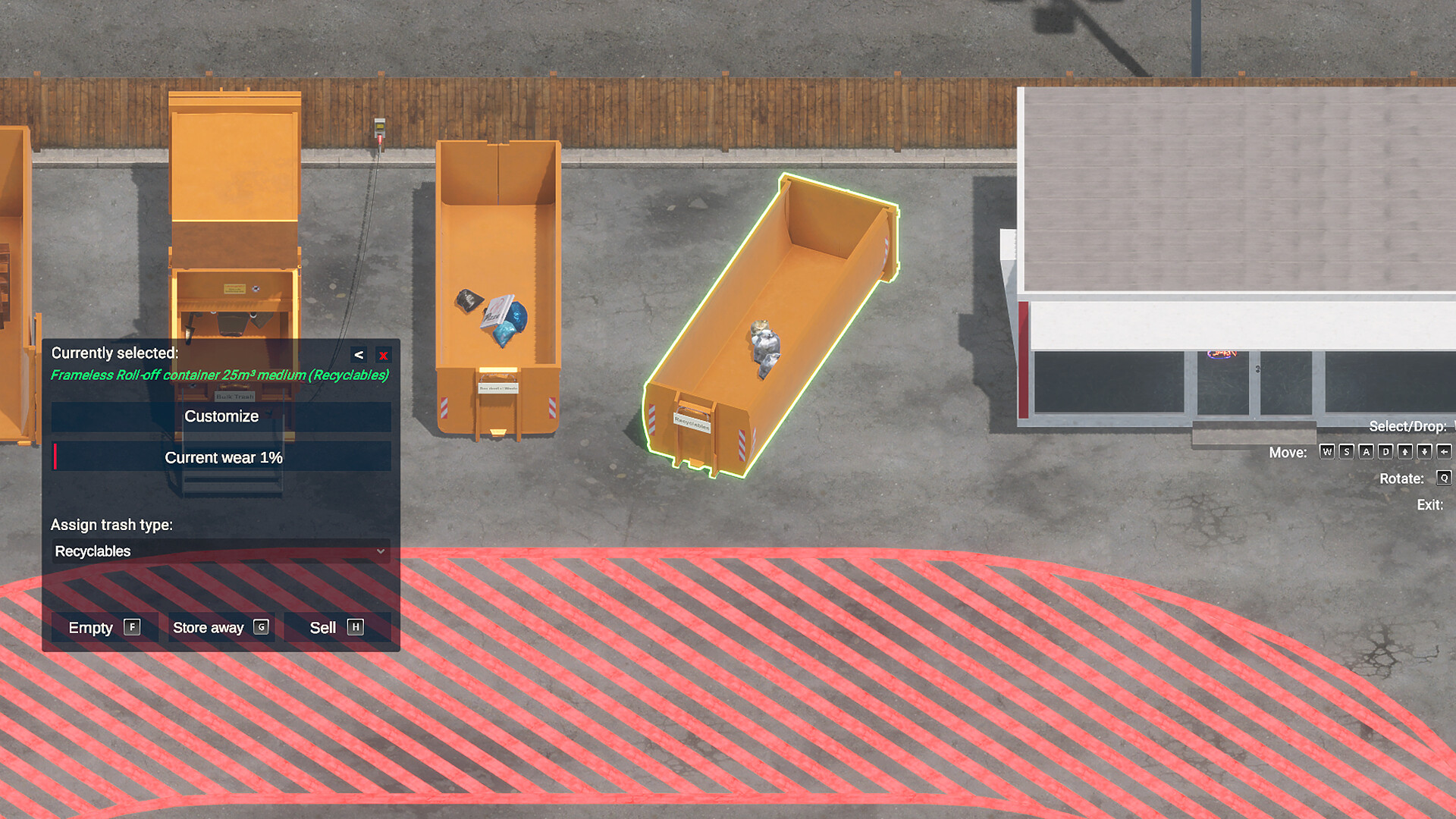
Suivez le tutoriel dans les onglets de gestion avant de ressortir. Dans Yard Setup, sélectionnez un conteneur pour voir le type de déchets qui lui est attribué et son usure actuelle. Déplacez-le avec WASD ou les flèches et faites-le pivoter avec Q et E. Orientez les ouvertures vers la zone de déchargement des voitures, puis appuyez sur Esc pour quitter l’éditeur.
Les conteneurs de départ offrent déjà des destinations pour Timber, Residential Waste et Recyclables. Apprenez ces étiquettes avant d’acheter un remplacement. Plusieurs conteneurs peuvent être peints du même orange, et leurs catégories peuvent changer dans la gestion : la couleur seule ne permet donc pas de savoir où déposer un objet.
Nettoyer le compacteur Timber et ouvrir son couvercle de chargement
Devant le grand compacteur Timber, visez le conteneur et appuyez sur C pour commencer le nettoyage haute pression. Aspergez les surfaces sales en surveillant la barre de progression. Faites le tour pour atteindre les côtés et l’arrière, puis nettoyez les dernières taches jusqu’à l’apparition de la récompense de satisfaction.
Ouvrez le couvercle de chargement du compacteur avec F lorsque le tutoriel vous demande de le préparer. La grande ouverture à l’avant accueille les meubles en bois de la bonne catégorie. Le panneau latéral sert au branchement électrique et aux commandes. Si un objet tombe à côté de l’ouverture, ramassez-le et approchez-le avant de le lâcher.
Un compacteur nécessite du crédit à la borne électrique
Trouvez la petite borne électrique sur un poteau contre la clôture en bois. Approchez-vous et appuyez sur X pour ouvrir le rechargement du solde. Le tutoriel transfère les $50 de départ à la borne, ce qui laisse le solde ordinaire à $0. Vous pouvez toujours servir le premier client : cet argent est désormais disponible pour l’électricité.
Placez-vous ensuite face à la borne et appuyez sur F pour prendre son câble. Apportez la fiche rouge à la prise près du panneau de boutons du compacteur et branchez-la avec la commande de souris indiquée à l’écran. Vérifiez que le câble relie visiblement la borne à la machine. Ouvrir le couvercle ne réalise pas le branchement électrique à votre place.
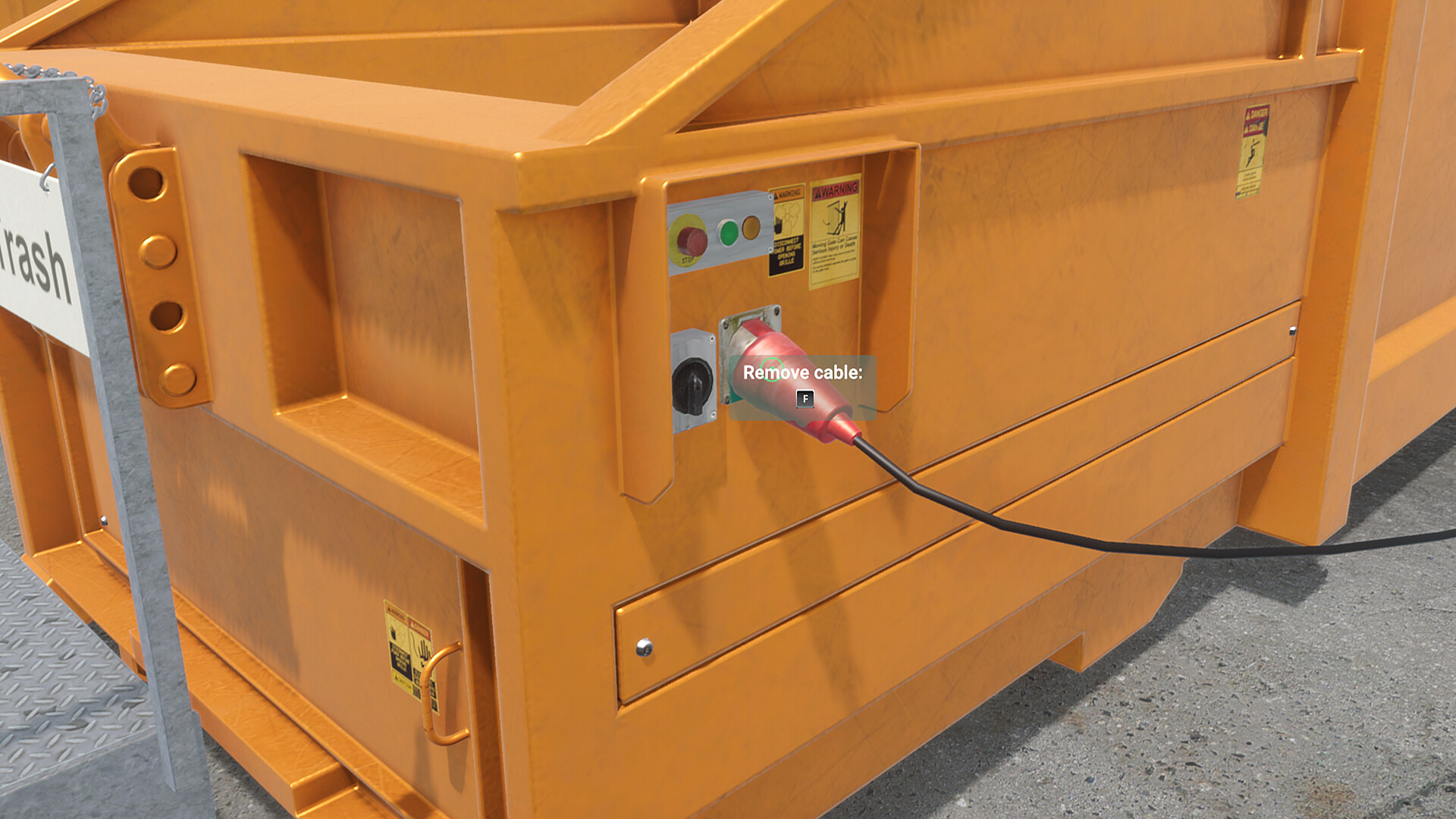
Si la machine indique que l’alimentation n’a plus de solde, retournez à la borne et rechargez-la avec X. L’argent affiché dans le HUD principal ne réapprovisionne pas automatiquement ce compte. Après l’achat d’un autre compacteur, raccordez-le aussi à une borne : le placer dans Yard Setup n’est que l’étape de placement. Utilisez son panneau pour le faire fonctionner une fois branché et crédité.
Restaurer la petite benne Residential Waste
La petite benne étiquetée Residential Waste doit être restaurée. Visez-la et appuyez sur R pour équiper le pistolet à peinture, puis pulvérisez ses surfaces usées jusqu’à la fin de la restauration. Surveillez la barre de progression en traitant l’intérieur et l’extérieur. Le pistolet à peinture répare l’usure ; le nettoyeur haute pression enlève la saleté.
Terminez une restauration avant de confirmer la sortie de l’outil. La confirmation d’abandon avertit qu’une annulation efface la restauration inachevée et ne rapporte aucune satisfaction. Si un compacteur fonctionne moins bien ensuite, ouvrez Yard Setup et consultez Current wear. Le tutoriel précise que l’usure limite ses performances : restaurez donc une machine usée en plus de la garder propre. Si le pistolet à peinture ou le nettoyeur haute pression fait planter la version de lancement, passez à la version 1.01, qui corrige ce problème.
Inspecter les voitures à l’arrivée et choisir une place libre
Quand la notification New customer at gate apparaît, allez au véhicule en attente. Utilisez la commande d’inspection du coffre pour voir le chargement avant de l’admettre. Vous pourrez choisir une place près des conteneurs nécessaires, surtout si une camionnette transporte plusieurs gros meubles en bois.
Appuyez sur F pour attribuer une place, puis sélectionnez un emplacement libre dans la vue aérienne. Le tutoriel permet aussi d’appuyer deux fois rapidement sur F pour autoriser immédiatement l’entrée avec une destination aléatoire. Choisissez manuellement pour raccourcir le trajet entre le chargement et un conteneur précis. Attendez que le conducteur se gare et ouvre le coffre avant de décharger.
Gardez assez d’espace derrière le véhicule pour accéder au chargement. Si un gros objet tombe dans la cour pendant la manipulation, récupérez-le avant de terminer avec le client. Un coffre qui paraît vide ne tient pas compte d’une chaise ou d’un sac laissé au sol près de la camionnette.
Trier selon la catégorie de l’objet, surtout pour les sacs
Visez l’objet et ouvrez ses détails avant de le porter à un conteneur. Le panneau indique sa catégorie de déchets, les frais pour le client, sa valeur de rebut et sa valeur de vente après restauration. Faites correspondre la catégorie à l’étiquette du conteneur. La valeur de vente après restauration concerne la future activité d’occasion : utilisez la catégorie d’élimination pendant le déchargement dans les bennes.
Les premiers chargements fournissent ces exemples utiles :
| Objet présenté au début | Catégorie correspondante | Point à vérifier |
|---|---|---|
| Chair, Table, Cupboard et Door Leaf | Timber | Lisez les détails de chaque objet avant de supposer que les autres meubles sont du même matériau. |
| Recyclables Bag et Plastic Container | Recyclables | Apportez-les au conteneur affecté à Recyclables. |
| Garbage Bag | Residential Waste | La couleur ou la forme d’un sac ne remplace pas sa catégorie. |
| Pizza Box, Board Game et Cat Litter | Residential Waste | Le classement du jeu peut différer du matériau que son nom vous ferait supposer. |
Ramassez chaque objet, placez-le au-dessus de la bonne ouverture et utilisez la commande pour le lâcher. Faites pivoter les meubles encombrants si nécessaire pour les aligner avec l’ouverture du compacteur. Pour les petits objets, approchez-vous assez pour qu’ils tombent dans la benne au lieu de rebondir au sol entre les conteneurs.
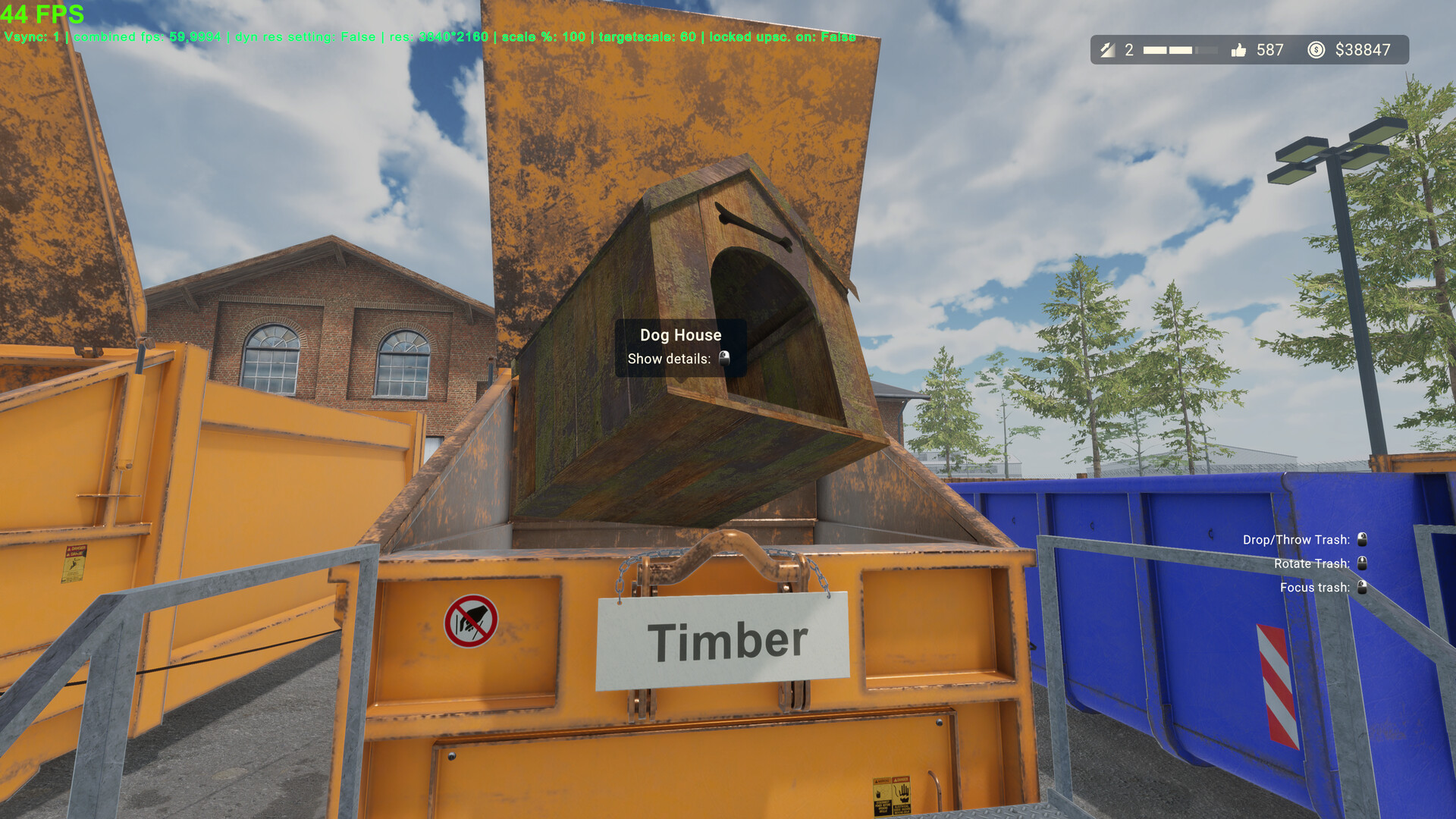
Un message rouge Wrong Container signale une erreur de tri. Pour l’objet suivant, relisez ses détails et l’étiquette de destination. Pour le chargement du tutoriel, mettez Chair dans Timber, Recyclables Bag dans Recyclables et Garbage Bag dans Residential Waste. Envoyer les deux sacs dans le même conteneur provoque une erreur de tri.
Encaisser les frais d’élimination avant le départ du client
Certains chargements nécessitent un paiement du client en plus de l’argent gagné en éliminant les objets. Le tutoriel introduit ce cas avec Residential Waste. Quand les détails d’un objet indiquent des frais pour le client, revenez le voir et appuyez sur X pour les encaisser. Par exemple, le Garbage Bag du tutoriel entraîne des frais de $8.
Videz le véhicule, ramassez les objets tombés et encaissez les frais applicables, puis placez-vous face au client et appuyez sur F pour terminer. Lisez le Summary avant de passer au client suivant. Il distingue la vitesse de déchargement, la précision du tri et le paiement des frais pour chaque objet. Une ligne verte pour la vitesse peut côtoyer une erreur de conteneur orange : décharger vite ne signifie donc pas que le chargement a été correctement traité.
Utilisez la ligne nommée pour corriger la livraison suivante. Si Garbage Bag indique une erreur de conteneur, mettez le suivant dans Residential Waste. Si vous avez oublié des frais, vérifiez ceux de l’objet et utilisez X devant le client avant de terminer. Continuez avec les trois catégories initiales jusqu’à pouvoir décharger, trier correctement et percevoir les paiements requis.
Acheter un conteneur compatible avec les déchets visés
Retournez dans Shop lorsque vous pouvez financer plus de capacité. Ouvrez la fiche d’un conteneur et lisez ses types de déchets compatibles avant de confirmer. Le Roll-off 19m³ container flat présenté au début coûte $500 et accepte Wastepaper, Residential Waste, Recyclables, Electric Devices, Construction Waste, Glass, Garden Waste et Organic Waste. Timber ne figure pas dans cette liste : ce conteneur n’est donc pas le bon achat pour un surplus de chaises en bois.
Après l’achat, ouvrez Yard Setup, sélectionnez le nouveau conteneur et placez-le. Utilisez Assign trash type pour lui attribuer la catégorie à collecter, puis vérifiez son étiquette dehors. Faites-le pendant qu’il est vide. Gardez des destinations distinctes pour Residential Waste et Recyclables lors du réaménagement : déplacer une benne ne lui permet pas d’accepter tous les types de sacs.
Débloquer un type de déchets est distinct de l’achat du conteneur physique. Allez dans Trash & Trucks et vérifiez le niveau de satisfaction requis à côté de la catégorie. Le déblocage peut échouer faute de satisfaction même si vous avez de l’argent. Continuez à servir les clients et à terminer l’entretien pour gagner de la satisfaction avant de réessayer. Une nouvelle catégorie nécessite aussi un conteneur compatible dans la cour.
Si vous achetez un compacteur pour Recyclables, placez-le, attribuez-lui Recyclables, ouvrez sa zone de chargement et branchez son câble électrique. Vérifiez le solde de la borne avant de l’utiliser. Gardez une destination accessible pour Residential Waste afin que l’ajout de la machine ne laisse pas les Garbage Bags ordinaires sans benne adaptée.
Prévoir les frais de vidage lors d’un réaménagement
Sélectionnez un conteneur dans Yard Setup lorsqu’il faut le vider. Utilisez Empty et lisez le coût de confirmation avant d’accepter. Si vous essayez de modifier l’affectation ou de vendre un conteneur encore rempli, la gestion demande d’abord de le vider. Une benne de 7m³ chargée peut entraîner des frais de vidage de $100 lors de ces changements. Attribuez la catégorie d’un nouveau conteneur avant de le remplir pour éviter de payer un vidage simplement pour changer son usage.
Gardez assez d’argent pour cette confirmation et pour un nouveau rechargement électrique avant de dépenser le reste en équipement. Quand un compacteur s’arrête, vérifiez son compte électrique, son câble et Current wear avant de le remplacer. Lorsqu’une benne est pleine ou doit changer d’affectation, gérez son contenu dans Yard Setup. Reprenez le service client en gardant chaque catégorie active étiquetée et accessible.